
Easy UC – Modalità WebCTI
IMPORTANTE:
Questa wiki è basata su Easy UC in versione 2025.3.0 con Proxima in versione 3.5.7.
Si prega di aggiornare alle ultime versioni disponibili per avere la migliore esperienza disponibile.
REQUISITI:
– Easy UC: versione 2025.3.0 o superiore.
– Proxima: versione 3.5.7 o superiore.
– Licenza UC: attiva.
– Dispositivo: Deve essere registrato e associato all’interno dell’utente.
IMPORTANTE:
In modalità WebCTI non sono al momento disponibili:
– Comandi personalizzati
– Call Center -> Pannello coda
IMPORTANTE:
Nel caso il dispositivo non sia configurato per avere il call waiting attivo sarà necessario utilizzare la modalità legacy.
ATTENZIONE!
Alcune funzionalità della modalità WebCTI potrebbero non essere compatibili con i dispositivi utilizzati, si prega in quel caso di utilizzare le funzioni direttamente dal dispositivo.
INFO:
Per sapere come visualizzare e cambiare la modalità di gestione chiamate, vi rimandiamo alla pagina del wiki:
Easy UC – Chiamate
La modalità WebCTI ci permetterà di gestire le chiamate sul dispositivo selezionato, tramite l’interfaccia di Easy UC.
Vediamo più da vicino quali sezioni andremo ad affrontare in questa wiki
- Selezione del dispositivo
- Popup esterni
- Chiamate
- Risposta automatica
- Modalità legacy
Selezione del dispositivo
ATTENZIONE!
Nel caso il dispositivo salvato non venga trovato Easy UC provvederà ad impostare un dispositivo tra quelli disponibili.
Accertarsi che il dispositivo che si vuole utilizzare sia effettivamente selezionato prima di effettuare le operazioni.
Nel caso un dispositivo sia selezionato ma questo non sia più correttamente registrato la modalità WebCTI non funzionerà correttamente.
Per poter utilizzare correttamente la modalità WebCTI sarà necessario selezionare un dispositivo tra quelli disponibili.
Per verificare in ogni momento quale dispositivo è selezionato, si potrà premere sul proprio avatar (in alto a destra), il nome del dispositivo apparirà nel box informativo.
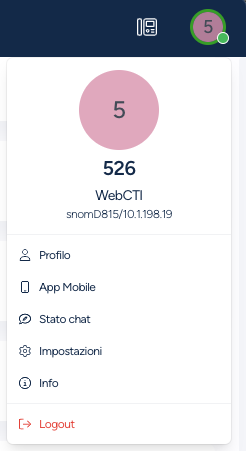
Per modificare il dispositivo associato alla modalità WebCTI avremo due possibilità:
- tramite box per il cambio modalità
- tramite le impostazioni, nella sezione dispositivi
vediamo queste due possibilità più nel dettaglio.
Selezione dispositivo tramite box modalità
Tramite il box modalità sarà possibile cambiare il dispositivo associato da utilizzare in modalità WebCTI
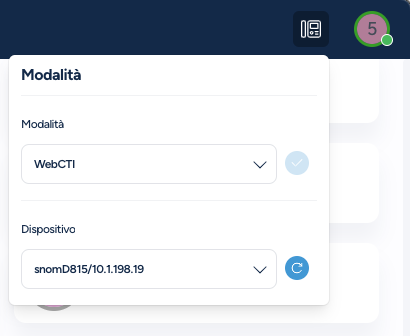
Nel box modalità quando stiamo utilizzando la modalità WebCTI sarà possibile anche selezionare il dispositivo associato.
In questo caso verrà utilizzato il dispositivo selezionato senza dover premere alcun pulsante per salvare la selezione.
A fianco della scelta del dispositivo è presente un pulsante “Ricarica” che permetterà di ricaricare la lista dei dispositivi.
Selezione dispositivo tramite Impostazione Modalità
Tramite le Impostazioni, nella sezione Modalità, sarà possibile cambiare il dispositivo associato da utilizzare in modalità WebCTI
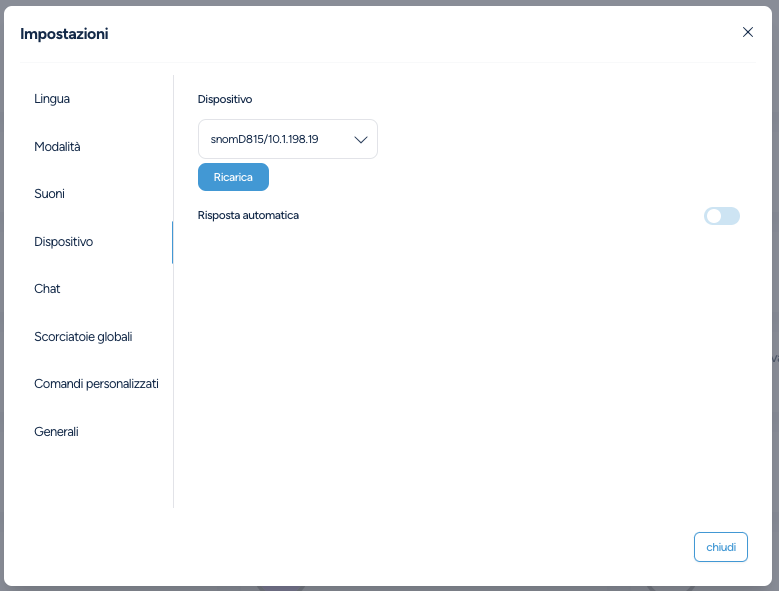
In questo caso verrà utilizzato il dispositivo selezionato senza dover premere alcun pulsante per salvare la selezione.
Sotto alla scelta del dispositivo è presente un pulsante “Ricarica” che permetterà di ricaricare la lista dei dispositivi.
Popup esterni
Quando l’applicazione Easy UC non è in primo piano, i popup delle chiamate compariranno anche fuori dall’applicazione, sopra le finestre correntemente in uso. Questi popup sono liberamente spostabili in qualsiasi punto dello schermo.
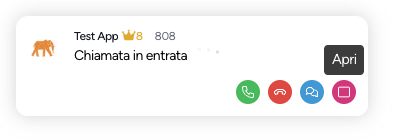
Oltre agli stessi tasti contenuti nei popup interni all’applicazione, i popup esterni hanno anche un tasto aggiuntivo chiamato “Apri” che permette di aprire la finestra principale dell’applicazione.
Chiamate
Effettuare una chiamata
IMPORTANTE:
Quando si farà partire una chiamata in modalità WebCTI, nel caso l’impostazione Risposta automatica relativa al WebCTI non sia abilitata oppure non sia compatibile con il dispositivo utilizzato, sarà necessario procedere alla risposta sul dispositivo collegato prima che la chiamata al numero desiderato parta realmente.
Le chiamate possono essere effettuate da diversi punti dell’interfaccia dell’applicazione. Più comunemente, nella Dashboard, portando il mouse sulla scheda di un interno e premendo l’icona della cornetta.
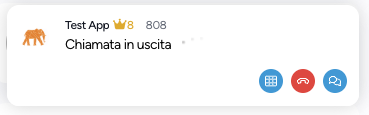
Una volta effettuata la chiamata, comparirà un popup simile a quello visualizzato qua sopra, nell’angolo in basso a destra della finestra dell’applicazione.
Il popup è mobile all’interno dell’applicazione. E’ possibile spostarlo a piacere.
Rispondere a una chiamata
ATTENZIONE!
Per far si che la chiamata possa essere risposta correttamente è necessario:
– Avere un solo dispositivo connesso all’interno legato al proprio utente
– Il dispositivo deve essere compatibile con la funzionalità di risposta
Nel caso queste due condizioni non siano soddisfatte, sarà possibile rispondere alla chiamata direttamente dal dispositivo.
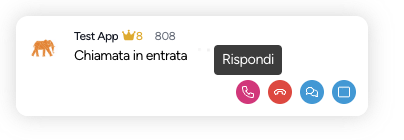
Alla ricezione di una chiamata, comparirà un popup simile a quello visualizzato qua sopra, nell’angolo in basso a destra della finestra dell’applicazione, se la finestra principale di Easy UC è in primo piano, oppure nel popup esterno se la finestra principale non è in primo piano.
L’applicazione farà anche squillare la suoneria scelta.
Il popup è mobile all’interno dell’applicazione. E’ possibile spostarlo a piacere.
Da questo popup sarà possibile decidere se Rispondere o rifiutare una chiamata utilizzando i pulsanti appositi.
Gestire una chiamata
IMPORTANTE:
Nelle chiamate in uscita, il timer di chiamata partirà quando la chiamata al numero desiderato verrà fatta partire e non quando chi viene chiamato risponderà alla chiamata.
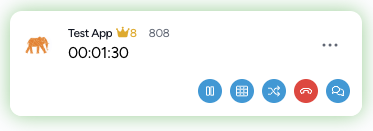
Una volta che la chiamata è stata effettuata e risposta, comparirà il timer che indica la durata della chiamata in corso (nell’esempio qua sopra 1 minuto e 30 secondi).
Una chiamata in corso avrà un alone verde.
Vediamo più nel dettaglio quali azioni permettono di eseguire i pulsanti.
Attesa
IMPORTANTE:
La funzionalità di attesa tramite il WebCTI potrebbe non essere completamente supportata dal dispositivo.
In questi casi il dispositivo verrà messo in muto ma la musica di attesa non verrà riprodotta.
Per ovviare a questa problematica sarà possibile aggirare questa limitazione mettendo in attesa direttamente dal dispositivo.
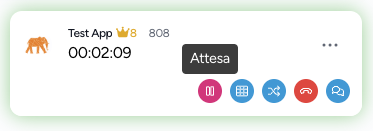
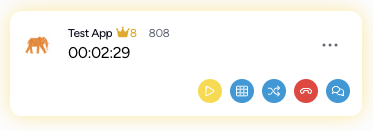
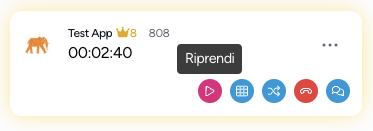
Il tasto Attesa/Riprendi mette la chiamata in pausa per l’interlocutore. L’interlocutore non sentirà più il nostro audio ma solo una musica di attesa.
Una chiamata messa in pausa avrà un alone giallo invece che verde.
- Attesa, icona di “pausa” con due barre verticali: mette in attesa la chiamata
- Riprendi, icona di “play”: riprende la chiamata, facendola tornare attiva (alone verde)
Quando si riprende una chiamata, tutte le altre chiamate attive verranno messe in pausa.
Tastierino
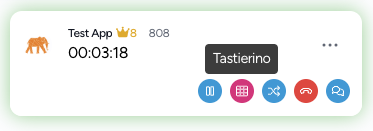
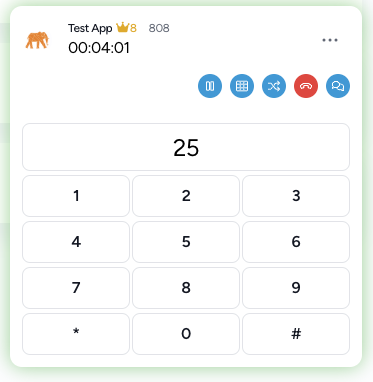
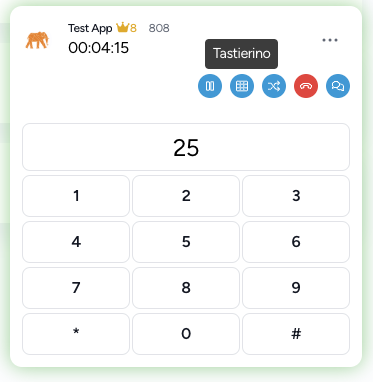
Il tastierino ha la funzione di permettere di inviare toni DTMF.
Per aprire o chiudere il tastierino, cliccare sul pulsante “Tastierino” con l’icona di una griglia rettangolare.
Una volta aperto il tastierino, sarà possibile inviare i DTMF cliccando sui tasti oppure digitando dalla propria tastiera.
Trasferimenti di chiamata
IMPORTANTE:
Alcuni servizi telefonici (ad esempio il servizio della conferenza 9000) non sono trasferibili direttamente tramite il client, in quel caso è possibile effettuare il trasferimento tramite il dispositivo.
Esistono due tipologie di trasferimento di chiamata:
- Trasferimento diretto (La chiamata verrà trasferita direttamente al numero desiderato)
- Trasferimento con consultazione (Si effettuerà una seconda chiamata, per poi completare il trasferimento successivamente)
Andiamo a vedere più nel dettaglio come poter effettuare queste due tipologie di trasferimento con Easy UC.
Trasferimento diretto
Per effettuare il trasferimento diretto avremo bisogno che vi sia almeno una chiamata in corso.
A questo punto potremo procedere o tramite i pulsanti presenti nel box di chiamata oppure direttamente tramite l’interfaccia di Easy UC:
Vediamo più da vicino la prima opzione.
All’interno del box di chiamata troveremo un pulsante che ci darà la possibilità di scegliere quale trasferimento vogliamo effettuare.
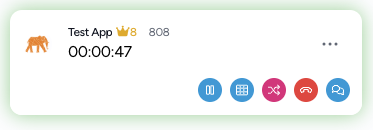
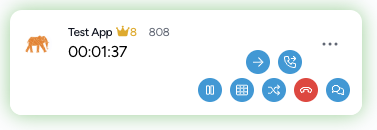
In questo caso per effettuare il Trasferimento diretto dovremo premere il pulsante relativo.
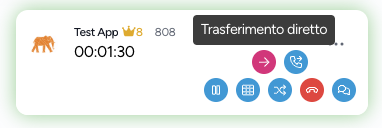
A questo punto si aprirà la schermata di ricerca e composizione numero
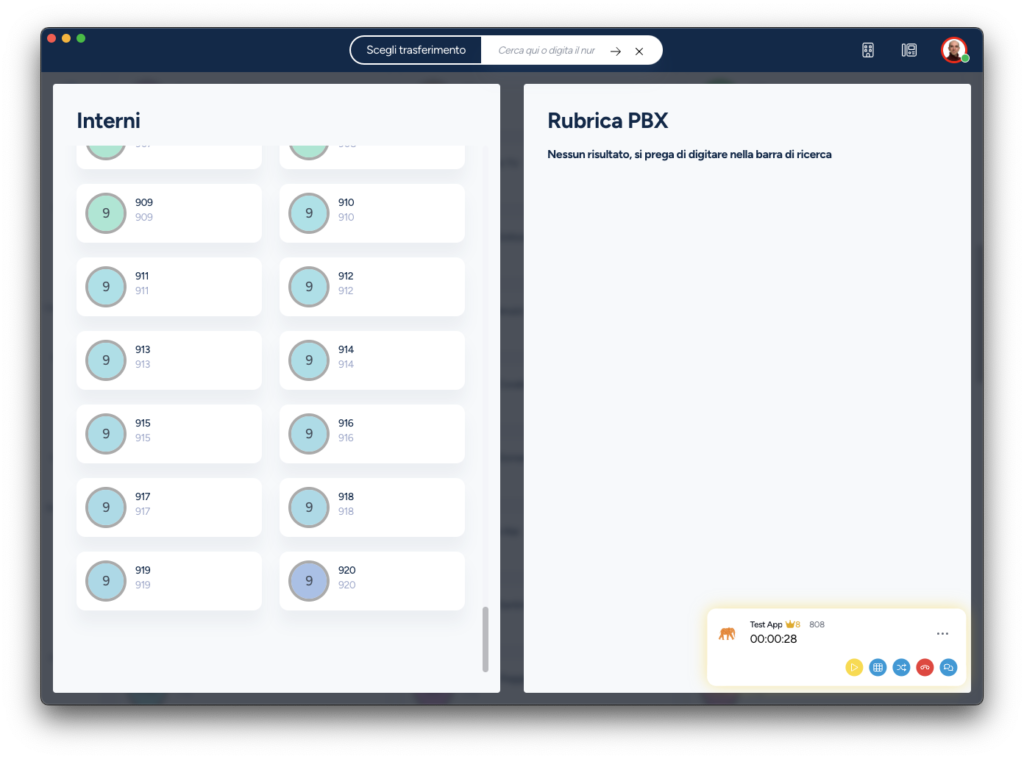
Da qui sarà possibile o inserire il numero e tramite il pulsante “Trasferisci” trasferire la chiamata

Oppure effettuando la ricerca sarà possibile portando il mouse sul contatto a cui si vuole trasferire la chiamata, premere il pulsante “Trasferisci”
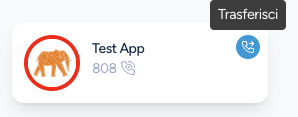
Sarà inoltre possibile effettuare il trasferimento diretto tramite l’interfaccia principale di Easy UC.
Vediamo più da vicino questa seconda opzione.
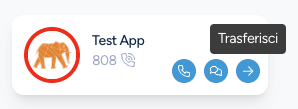
Per poter trasferire direttamente ad un interno sarà possibile farlo portando il mouse sulla scheda di un interno, e premendo il tasto apposito “Trasferisci”

Oppure sarà possibile tramite la barra di composizione superiore, o inserire il numero e trasferire con il pulsante apposito “Trasferisci”

oppure nei risultati della ricerca, portando il mouse sulla scheda di un contatto e premendo il pulsante “Trasferisci”
Trasferimento con consultazione
Per effettuare il trasferimento con consultazione avremo bisogno che vi sia almeno una chiamata in corso.
A questo punto potremo procedere o tramite i pulsanti presenti nel box di chiamata oppure direttamente tramite l’interfaccia di Easy UC:
Vediamo più da vicino la prima opzione.
All’interno del box di chiamata troveremo un pulsante che ci darà la possibilità di scegliere quale trasferimento vogliamo effettuare.
In questo caso per effettuare il Trasferimento con consultazione dovremo premere il pulsante relativo.
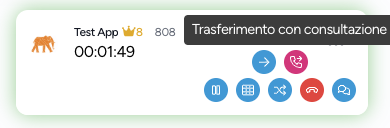
A questo punto si aprirà la schermata di ricerca e composizione numero
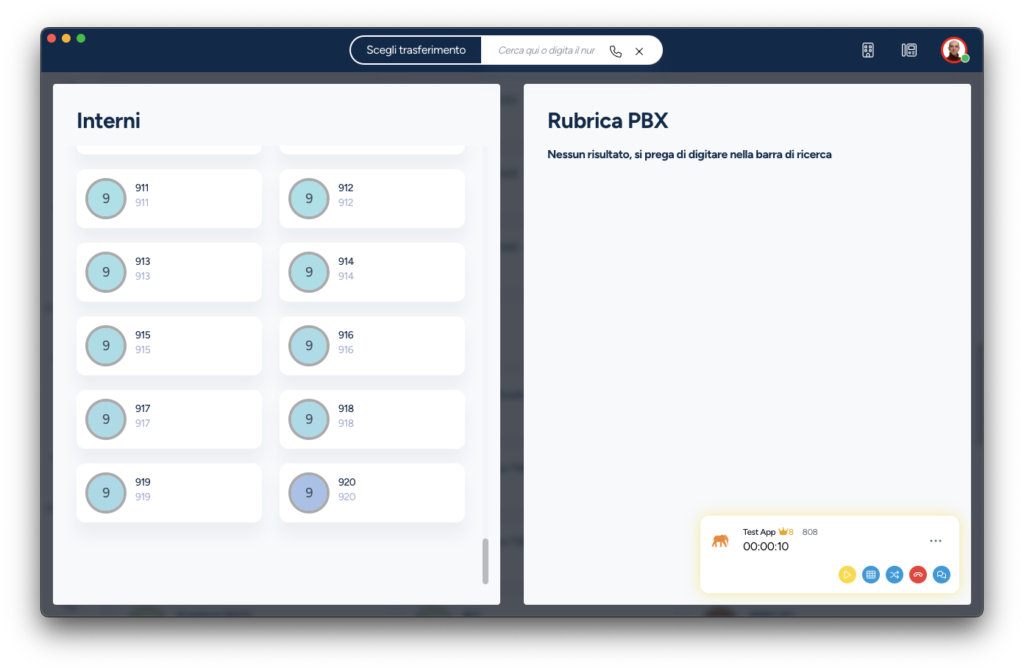
Da qui sarà possibile o inserire il numero e tramite il pulsante “Chiama” effettuare la nuova chiamata a cui si vuole trasferire la prima chiamata

Oppure effettuando la ricerca, sarà possibile, portando il mouse sul contatto a cui si vuole trasferire la chiamata, premere il pulsante “Chiama”
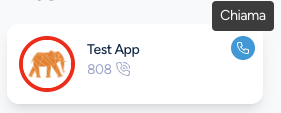
Sarà inoltre possibile effettuare la nuova chiamata con cui si vuole effettuare il trasferimento con consultazione anche tramite l’interfaccia principale di Easy UC.
Vediamo più da vicino questa seconda opzione.
Per poter trasferire con consultazione una chiamata ad un interno sarà possibile farlo con il pulsante apposito “Chiama” presente negli interni.
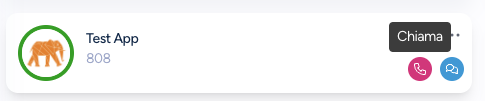
Oppure sarà possibile tramite la barra di composizione superiore, o inserire il numero e effettuare la nuova chiamata con il pulsante apposito “Chiama”
oppure nei risultati della ricerca, portando il mouse sul contatto desiderato, premere il pulsante “Chiama”
Per poter completare il trasferimento con consultazione, sarà necessario premere il pulsante “Trasferisci”  presente nel box di chiamata, questo trasferirà la chiamata attualmente in corso con quella in cui si è premuto il pulsante “Trasferisci”.

Intercetta
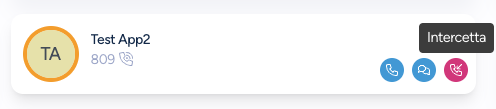
Se un altro interno sta ricevendo una chiamata, portando il mouse sull’interno, comparirà sulla sua scheda il tasto “Intercetta”.
Premendo il tasto intercetta, trasferiamo la chiamata in arrivo a quell’interno a noi stessi.
Risposta automatica
IMPORTANTE:
L’impostazione Risposta automatica potrebbe non essere compatibile con il dispositivo utilizzato. In quel caso sarà necessario procedere alla risposta direttamente dal dispositivo.
Nella modalità WebCTI avremo a disposizione una impostazione chiamata Risposta automatica (default: non abilitata) presente nelle Impostazioni all’interno della sezione Dispositivo quando si è in modalità WebCTI
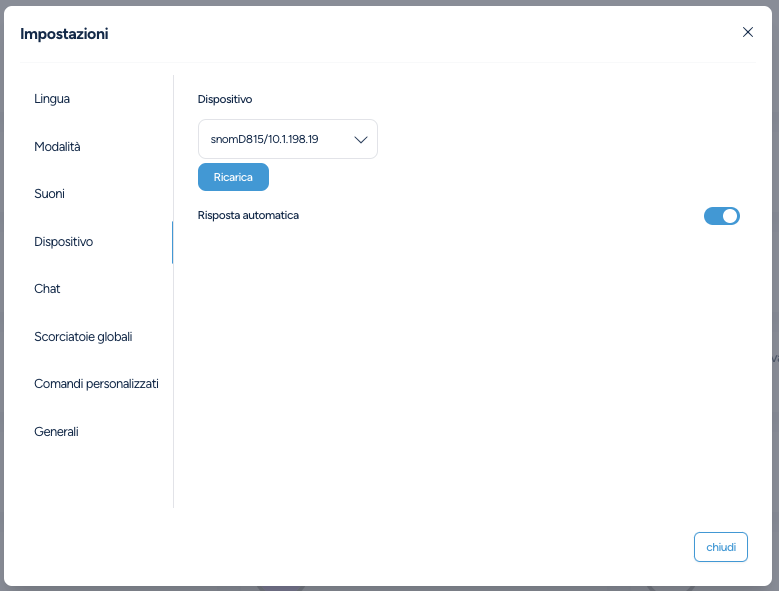
Con questa impostazione attiva, all’avvio di una chiamata il sistema risponderà automaticamente sul dispositivo fisico, facendo partire la chiamata al numero desiderato senza interventi manuali sul dispositivo.
Modalità legacy
Per i dispositivi che non sono configurati per avere il call waiting attivo è stata creata la modalità legacy.
IMPORTANTE:
In questa modalità non sarà possibile gestire chiamate multiple, inoltre la gestione del trasferimento con consultazione avverrà tramite un unico popup di chiamata.
Per abilitare la modalità legacy (default: non abilitata) sarà necessario andare nelle impostazioni, nella sezione Modalità
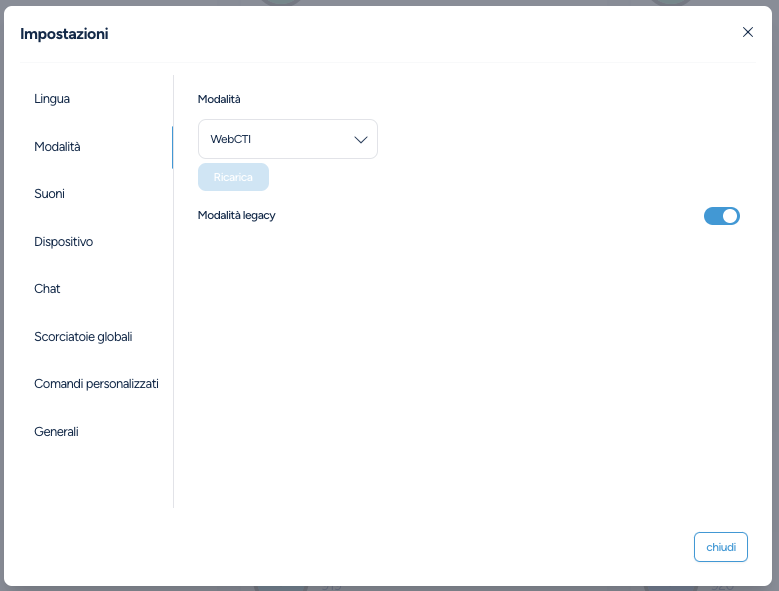
questa voce sarà disponibile solo in modalità WebCTI.
Trasferimenti di chiamata
IMPORTANTE:
Alcuni servizi telefonici (ad esempio il servizio della conferenza 9000) non sono trasferibili direttamente tramite il client, in quel caso è possibile effettuare il trasferimento tramite il dispositivo.
Come detto in precedenza, il trasferimento con consultazione in modalità legacy sarà gestito in maniera diversa, andiamo a vederlo più nel dettaglio.
Trasferimento con consultazione
Per effettuare il trasferimento con consultazione avremo bisogno che vi sia almeno una chiamata in corso.
A questo punto potremo procedere o tramite i pulsanti presenti nel box di chiamata oppure direttamente tramite l’interfaccia di Easy UC:
Vediamo più da vicino la prima opzione.
All’interno del box di chiamata troveremo un pulsante che ci darà la possibilità di scegliere quale trasferimento vogliamo effettuare.
In questo caso per effettuare il Trasferimento con consultazione dovremo premere il pulsante relativo.
A questo punto si aprirà la schermata di ricerca e composizione numero
Da qui sarà possibile o inserire il numero e tramite il pulsante “Chiama” effettuare la nuova chiamata a cui si vuole trasferire la prima chiamata
Oppure effettuando la ricerca, sarà possibile, portando il mouse sul contatto a cui si vuole trasferire la chiamata, premere il pulsante “Chiama”
Sarà inoltre possibile effettuare la nuova chiamata con cui si vuole effettuare il trasferimento con consultazione anche tramite l’interfaccia principale di Easy UC.
Vediamo più da vicino questa seconda opzione.
Per poter trasferire con consultazione una chiamata ad un interno sarà possibile farlo con il pulsante apposito “Chiama” presente negli interni.
Oppure sarà possibile tramite la barra di composizione superiore, o inserire il numero e effettuare la nuova chiamata con il pulsante apposito
oppure nei risultati della ricerca , portando il mouse sul contatto desiderato, premere il pulsante “Chiama”
A differenza di quando la modalità legacy non è abilitata non potremo gestire due chiamate separatamente, ma la gestione del trasferimento con consultazione avverrà in un singolo popup di chiamata
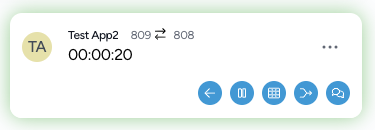
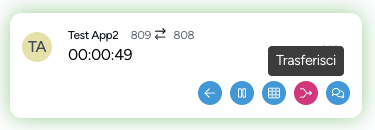
Da qui avremo due possibilità per gestire il trasferimento con consultazione, la prima sarà quella di riprendere la prima chiamata, senza quindi completare il trasferimento con consultazione, tramite il pulsante apposito “Riprendi”
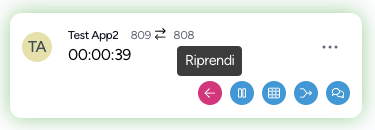
La seconda invece sarà quella di completare il trasferimento con consultazione, in questo caso utilizzando il pulsante apposito “Trasferisci”
IMPORTANTE:
Nel caso la seconda chiamata venga messa giù e l’impostazione Risposta automatica non sia abilitata oppure non sia compatibile con il dispositivo utilizzato, sarà necessario rispondere alla chiamata di recupero dal dispositivo per poter riprendere la prima chiamata.