
Call Center
IMPORTANTE:
Il modulo Call Center è presente a partire dalla release 3.4.0.
Il modulo Statistiche Avanzate del Call Center è presente a partire dalla release 3.4.3.
Per attivare il servizio è necessario almeno una macchina hardware Large (la versione da 250 utenti) oppure in versione virtual serviranno 8 vCPU e 16 GB di RAM.
Il modulo Call Center è soggetto a licenza, senza di essa non sarà possibile usare il servizio.
Le licenze necessarie per usare il modulo si chiamano Agenti Call Center PRO.
La licenza necessaria per usare il modulo Statistiche Avanzate si chiama Statistiche Avanzate Call Center.
ATTENZIONE!
Per poter usare il modulo è necessario prima attivare il servizio andando in Configurazione Sistema.
Non è possibile inserire nelle code del Call Center PRO agenti delle code standard. Il modulo richiede che tutti gli agenti siano Agenti Call Center PRO.
CLIENT PER AGENTI E SUPERVISORI:
Versione x64 per Windows 10 o superiore
Versione x64 per macOS Monterey o superiore
l funzionamento del Call Center prevede una configurazione “lato admin” da fare sul centralino; ed una configurazione “lato client”, da fare sulle postazioni degli agenti e dei supervisori.
L’applicazione Call Center è disponibile dal menu Servizi Telefonia -> Call Center. Da questo menu è possibile configurare / gestire sia le code che gli agenti.
Per attivare il Call Center è necessaria la creazione di almeno una coda di risposta ed occorre assegnare agenti di risposta alla coda. Per poter utilizzare il servizio Call Center occorrono le licenze per agente call center PRO.
La gestione delle code e degli agenti base (non vincolata alle licenze per agente call center) rimane disponibile dal menu Servizi Telefonia -> Code di chiamata.
Gestione delle CODE
La coda del Call Center è lo strumento che risponde alle chiamate, e propone ai chiamanti la musica su attesa e/o la messaggistica di cortesia. La coda distribuisce le chiamate agli agenti di risposta secondo specifici criteri, che dettagliamo in seguito.
Il sistema gestisce una graduatoria dei chiamanti in attesa, classificandoli sulla base di un punteggio associato ad ogni chiamata entrante. Maggiore è il punteggio associato, e più risulta alta la priorità di risposta associata. Normalmente viene assegnato “un punto” per ogni secondo trascorso in attesa.
Una coda di call center è caratterizzata da:
- un numero di exten (interno) a cui risponde;
- un certo insieme di agenti assegnati alla coda;
- specifiche regole inerenti all’ingaggio degli agenti di risposta.
Nel menu di gestione delle code sono raggruppati sulla parte sinistra i tab di configurazione dei parametri e sulla parte destra i pulsanti di gestione della coda.
Dopo la creazione della coda è necessario avviarla per abilitarne il funzionamento. Tutte le volte che si modificano uno o più parametri di configurazione della coda, occorre riavviarla per rendere effettive le modifiche (il riavvio comporta la caduta di eventuali chiamate in attesa di risposta).

Parametri di configurazione della coda
TAB GENERALE
Nome Coda
È il nome descrittivo della coda di risposta, inserire il nome che si ritiene più opportuno.
Interno
Rappresenta l’estensione del dialplan che identifica la coda (si tratta del numero a cui risponde la coda).
Strategia
Definisce la metodologia di distribuzione della chiamata agli agenti.
- Squillano tutti
La chiamata è distribuita a tutti gli agenti, ovvero squillano tutti contemporaneamente. Con questa modalità non hanno effetto le impostazioni di livello nella coda e di posizione nella coda. - Agente con tempo di inattività maggiore*
La chiamata è distribuita ad una lista di agenti costruita in base al tempo di inattività degli stessi. Squillano prima gli agenti con tempo di inattività maggiore, con riferimento alla specifica fascia di livello. - Metodo Round Robin (circolare)
La chiamata è distribuita agli agenti in modo circolare, ricordando l’agente che ha risposto l’ultima volta. In questo modo, la successiva iterazione partirà dall’agente seguente a quello che ha risposto. L’ordine di iterazione è costruito impostando il livello e la posizione nella coda. - Dall’alto al basso
La chiamata è distribuita agli agenti in modo sequenziale dall’alto al basso (senza ricordare chi ha risposto l’ultima volta). La successiva iterazione partirà sempre dall’inizio della lista. L’ordine di iterazione è costruito impostando il livello e la posizione nella coda. - Agente con minor tempo di conversazione*
La chiamata è distribuita ad una lista di agenti costruita in base al tempo di conversazione crescente. Squillano prima gli agenti con minore tempo di conversazione. - Agente con minor numero di chiamate*
La chiamata è distribuita ad una lista di agenti costruita in base al numero di chiamate gestite. Squillano prima gli agenti con minor numero di chiamate. - In sequenza per Agente
La chiamata è distribuita agli agenti in modo circolare. La sequenza è costruita tenendo conto prima del livello di appartenenza e poi dell’ordine mappato sul singolo livello. Ad ogni nuova chiamata l’inoltro agli agenti riparte dall’inizio, cioè dal livello 0. - Casuale
La chiamata è distribuita agli agenti in modo casuale. Con questa modalità non hanno effetto le impostazioni di livello nella coda e di posizione nella coda. - Squillo progressivo
La chiamata è distribuita agli agenti con criterio analogo alla metodologia dall’alto a basso: ma con la differenza che vengono mantenuti in squillo gli agenti che non hanno risposto. Si costruisce una dinamica di squillo incrementale che va ad includere via via un numero maggiore di agenti in squillo.
*nota: le statistiche relative all’agente vengono popolate a partire dal momento in cui viene effettuato il login. Eventuali disconnessioni degli agenti comportano l’azzeramento dei contatori inerenti il tempo di inattività, il tempo di conversazione ed il numero di chiamate risposte.
Agenti
In questa sezione si assegnano gli agenti (precedentemente creati) alla coda. Ogni riga consente di definire l’agente e le relative proprietà. Si possono associare ad un agente i parametri: Livello nella coda, Posizione nella coda e Richiede login selettivo.
- Livello nella coda: assegnare il numero di livello a cui appartiene l’agente
- Posizione nella coda: assegnare la posizione a cui appartiene l’agente in riferimento allo specifico numero di livello
- Richiede login selettivo: parametro a valore vero/falso. Se è impostato a vero: è demandato all’agente il fare login/logout sulla specifica coda di interesse per cui si devono ricevere le chiamate. Se falso l’agente non può controllare selettivamente le code di risposta di cui fa parte, pertanto l’eventuale login/logout sarà sempre contemporaneo su tutte le code di appartenenza.
Musica d’Attesa
È possibile scegliere la sorgente per la musica di attesa utilizzata dalla coda. La sorgente può essere una categoria di musica di attesa (Servizi Telefonia -> Musica di Attesa), oppure un brano caricato nelle registrazioni di sistema (Applicazioni -> Registrazioni Audio).
Registra
Parametro a valore Vero/Falso. Quando il parametro è attivo, le chiamate gestite dalla coda vengono registrate.
Max Tempo Attesa
Imposta il massimo tempo di permanenza dei chiamanti in coda. Trascorso questo tempo, il chiamante viene trasferito all’azione su timeout. Valore “0” significa tempo di attesa illimitato.
Attenzione: se questo parametro è inferiore al tempo di squillo configurato sugli agenti, il sistema conclude la dinamica di squillo sugli agenti prima di attivare la destinazione di timeout.
Es: tempo di squillo sulla ciclica degli agenti impostato a 180 secondi e massimo tempo di attesa impostato a 30 secondi, l’azione su timeout scatta quando si conclude la prima ciclica di squillo sugli agenti, quindi dopo 180 secondi.
Nota: solitamente si privilegia un tempo di squillo “relativamente basso” sugli agenti (rispetto al massimo tempo di attesa in coda), per coinvolgere le dinamiche di rotazione degli agenti di risposta e non tenere il chiamante “agganciato” ad una sequenza che non porta ad una rapida presa in carico della chiamata.
Tempo di permanenza in coda con agenti non disponibili
Impostare a zero per disabilitare questo parametro. Quando diverso da zero, indica i secondi di attesa prima che vengano disconnessi dalla coda tutti i chiamanti in caso di nessun agente disponibile.
Esempio: in caso di disconnessione improvvisa di tutti gli agenti di risposta (per malfunzionamento/caduta della connessione di rete dei loro client), il sistema tiene in attesa i chiamanti per il tempo indicato. Questo parametro è una tempistica valorizzata per dar modo agli agenti di ricollegarsi/ripristinare il loro stato operativo.
Permetti nuove chiamate con agenti non disponibili
Parametro a valore Vero/Falso. Il parametro fa riferimento al trattamento delle nuove chiamate che arrivano alla coda, con condizione di nessun agente disponibile. Se è impostato a vero sono accettate nuove chiamate e la loro permanenza in coda è determinata dal Tempo di permanenza in coda con agenti non disponibili. Se il valore è falso, non vengono accettate nuove chiamate in caso di agenti non disponibili.
Azione su Timeout
È la destinazione a cui viene trasferito il chiamante allo scadere del timeout. Questa è anche la destinazione a cui vengono trasferiti i chiamanti che selezionano di abbandonare la coda (vedi opzione “Tasto Uscita” nel tab Avanzate. È consigliato di valorizzare sempre questo campo. Impostarlo su “Riaggancia” se non si vuole far proseguire il trattamento di chiamata.
Audio Annuncio
È possibile selezionare uno dei messaggi caricati in Applicazioni -> Registrazioni Audio. Questo messaggio viene riprodotto ai chiamanti in attesa di parlare con un agente.
Frequenza Annuncio
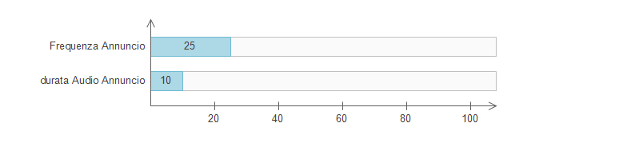
Impostare l’intervallo temporale tra una riproduzione e l’altra di un messaggio di tipo Audio Annuncio. Nell’impostare l’intervallo temporale tra una ripetizione e l’altra, occorre tenere presente anche la durata effettiva del messaggio audio. Questo valore indica ogni quanti secondi viene attivato lo stream audio, ed il conteggio inizia dal momento in cui inizia la riproduzione del primo messaggio, non dalla fine dello stesso. Esempio: si vuole che i messaggi siano intervallati di 15 secondi, ed ogni messaggio dura 10 secondi. Il valore di Frequenza Annuncio andrà impostato a 25 secondi.
Annuncio Posizione
Parametro a valore Vero/Falso. Quando è impostato su vero viene riprodotto al chiamante in attesa un messaggio audio con indicazione della propria posizione nella coda in attesa dell’agente.
Annuncio Tempo stimato in coda
Parametro a valore Vero/Falso. Quando è impostato su vero viene riprodotto al chiamante in attesa un messaggio audio che indica il tempo stimato di attesa in coda. Il valore del tempo di attesa stimato è calcolato sulla base del tempo di attesa delle ultime cinque chiamate gestite. Il sistema calcola l’attesa media delle ultime cinque chiamate, ed arrotonda al minuto il dato ottenuto. Il tempo di attesa minimo dichiarato è un minuto.
Frequenza Annuncio Posizione e Tempo stimato in coda
Indicare con quale frequenza vengono riprodotti gli annunci di posizione/tempo stimato di attesa, se abilitati (attenzione perché questi annunci possono andare a sovrapposti con l’eventuale Audio Annuncio e la sua relativa pianificazione temporale).
Descrizione
Campo libero da utilizzare per inserire una descrizione od un commento a proprio piacere.
TAB PERMESSI
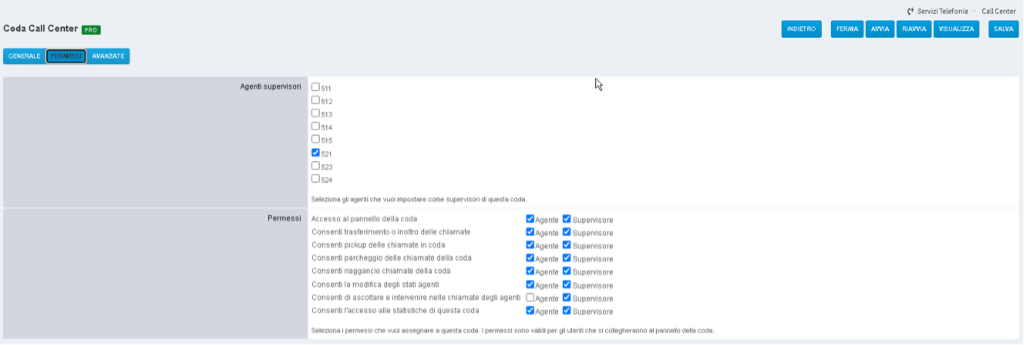
Questo tab consente di definire quali sono gli agenti supervisori e quali permessi vengono attribuiti ad agenti e supervisori.
Agenti supervisori
Selezionare gli agenti che si vogliono attivare come supervisori. È possibile scegliere un agente supervisore, dopo che è stato creato l’agente nell’apposito menu di gestione degli agenti.
Permessi
È possibile impostare per agenti e supervisori gli specifici permessi.
- Accesso al pannello della coda: permesso di accedere al pannello real-time della coda (nell’apposita app installata sul client);
- Consenti trasferimento o inoltro delle chiamate: permesso di trasferire o inoltrare una chiamata dal pannello real-time della coda (nell’apposita app);
- Consenti pickup delle chiamate in coda: consente di eseguire l’intercettazione/prelievo di una chiamata dal pannello real-time della coda (nell’apposita app);
- Consenti parcheggio delle chiamate in coda: consente di parcheggiare/riprendere una chiamata dal pannello real-time della coda (nell’apposita app);
- Consenti il riaggancio chiamate in coda: consente di riagganciare una chiamata dal pannello real-time della coda (nell’apposita app);
- Consenti la modifica degli stati agenti: consente di modificare lo stato degli altri agenti dal pannello real-time della coda (nell’apposita app);
- Consenti di ascoltare ed intervenire nelle chiamate degli agenti: consente di ascoltare le chiamate degli altri agenti, e se necessario intervenire nella conversazione in corso dal pannello real-time della coda (nell’apposita app);
- Consenti l’accesso alle statistiche di questa coda: consente di visualizzare le statistiche di questa coda (nell’apposita app).
TAB AVANZATE
Punteggio su Base Tempo
Dal menu a tendina è possibile selezionare le opzioni: Sistema oppure Coda.
Quando è impostato il valore Sistema: la priorità di risposta da assegnare al chiamante in coda è calcolata a partire dall’istante temporale in cui il chiamante ha avuto risposta dal sistema (ovvero viene conteggiato anche il tempo trascorso su messaggistica e servizi di risposta attraversati prima di ottenere la risposta della coda).
Quando è impostato il valore Coda: la priorità di risposta da assegnare al chiamante in coda è calcolata a partire dall’istante temporale in cui il chiamante è entrato nella coda (indipendentemente dal tempo che è stato necessario per arrivare alla coda).
Ritardo squillo progressivo
Il numero di secondi che intercorrono prima di iniziare la successiva fase di ciclica squillo sull’agente o sugli agenti coinvolti.
È un parametro valorizzato solo quando si sceglie la modalità di squillo “Squillo Progressivo” (numero 10 dell’elenco precedente).
Applicare le regole di livello
Parametro a valore Vero/Falso. Quando è impostato a VERO (ed è stata impostata una metodologia di squillo coerente con la gestione multilivello), il cambio di livello è gestito in base ai successivi parametri Attesa in secondi prima dell’applicazione della regola sul livello e Regola di attesa su livelli multipli. Se è impostato su FALSO, i successivi valori Attesa in secondi prima dell’applicazione della regola sul livello e Regola di attesa su livelli multipli vengono ignorati.
Attesa in secondi prima dell’applicazione della regola sul livello
Il numero di secondi di attesa prima che la chiamata sia inoltrata al livello successivo. Questo tempo va valutato in funzione del successivo parametro Regola di attesa su livelli multipli.
Regola di attesa su livelli multipli
Parametro a valore Vero/Falso. Se il valore è impostato su VERO, il numero di secondi di attesa impostato sul precedente parametro Attesa in secondi prima dell’applicazione della regola sul livello è applicato ad ogni singolo passaggio di livello. Se il valore è impostato su FALSO l’attesa viene valorizzata solo al completamento del primo livello, prima di proseguire con la sequenza distribuita sui successivi livelli.
Salta livelli senza agenti disponibili
Parametro a valore Vero/Falso. Se impostato a VERO, i chiamanti saltano i livelli in cui non risultano disponibili agenti di risposta. Gli agenti che vengono considerati “non disponibili” sono quelli in stato “disconnesso”. Se è impostato a FALSO, ai chiamanti vengono sempre applicate le regole di attesa configurate prima di passare al livello successivo.
Scarta chi Abbandona Dopo
Indicare il numero di secondi dopo i quali una chiamata abbandonata viene scartata. Una chiamata è classificata come abbandonata quando viene chiusa “lato chiamante esterno” (es: chiamante che si stanca di attendere), prima di ricevere una risposta da un agente. Tale chiamata abbandonata viene poi considerata scartata una volta trascorsa questa temporizzazione descritta.
Un eventuale chiamante, che si ricolleghi alla coda dopo che la sua chiamata sia stata classificata come abbandonata ma entro il tempo qui indicato, riacquisisce la priorità di risposta che aveva al momento dell’abbandono (ovvero riacquista il punteggio detenuto al momento dell’abbandono). Attenzione: in caso di riavvio della coda, l’effettivo riavvio del servizio avviene solo quando è trascorso questo tempo qui impostato di Scarta chi Abbandona Dopo. Le istanze di chiamata abbandonata rimangono pendenti sul processo in corso e questo introduce un ritardo sull’effettivo riavvio della coda (ovviamente solo in caso di presenza di chiamate abbandonate).
Permetti ripristino chi Abbandona
Parametro a valore Vero/Falso. Se impostato a VERO permette il ripristino della priorità (precedentemente acquisita) a chi abbandona la coda e richiama entro il tempo stabilito al parametro “Scarta chi Abbandona Dopo”. Se impostato a FALSO ogni nuova chiamata in ingresso alla coda parte con il punteggio standard (su base SISTEMA o su base CODA).
Prefisso Nome Chiamante
Eventuale prefisso da anteporre al nome del chiamante. Se presente, il prefisso è seguito dal carattere “#” ed è anteposto al Numero/Nome chiamante.
Tasto Uscita
Imposta il tasto a cui si vuole assegnare la funzione di uscita dalla coda. Premendo questo tasto si viene trasferiti immediatamente all’azione su timeout.
Mostra nel CDR delle APP di tutti gli agenti
Definisce se mostrare le chiamate della coda nel cdr delle app di tutti gli agenti. Questa funzionalità è utile quando tutti gli agenti (della coda) devono poter conoscere lo stato finale della chiamata. Permette quindi di visualizzare ogni chiamata ricevuta dalla coda e conoscere se e da chi è stata risposta.
Tempo SLA
Imposta il tempo o, meglio, lo slot temporale (in secondi) entro il quale si desidera che una chiamata in coda dovrebbe ottenere risposta.
Viene utilizzato per scopi statistici e di valorizzazione della reportistica, non ha effetti sul trattamento chiamata.
Intervallo temporale per calcolo SLA
Definisce l’intervallo temporale in minuti sul quale viene calcolato il livello SLA della coda. Vieneutilizzato per scopi statistici e di valorizzazione della reportistica, non ha effetti sul trattamento chiamata.
Soglia allarme SLA
Definisce la soglia (in percentuale) del livello di allarme SLA per la coda. Quando questa soglia viene superata, scatta la segnalazione e la eventuale notifica via e-mail della soglia superata.
Attiva notifiche email SLA
È possibile scegliere se attivare o no la notifica via e-mail quando la soglia di allarme SLA viene superata.
Licenza statistiche avanzate
Questa opzione permette di attivare le Statistiche Avanzate per questa coda.
Attenzione: Le Statistiche Avanzate richiedono una licenza specifica per essere attivate.
Metriche
Questa funzionalità permette di accedere alle OpenMetrics del modulo per questa coda.
Dopo averla attivata il sistema mostrerà la URL da configurare su Prometheus per accedere alle metriche della coda.
Infine è necessario andare in Firewall ed inserire nella voce “Proteggi le metriche Prometheus per il Call Center” la subnet da cui si presenterà Prometheus per scaricare le metriche, altrimenti il sistema risponderà a Prometheus che non è autorizzato ad accedere a quella risorsa.
Attenzione: Questa funzionalità richiede la licenza Statistiche Avanzate.
PARAMETRI DI GESTIONE DELLA CODA
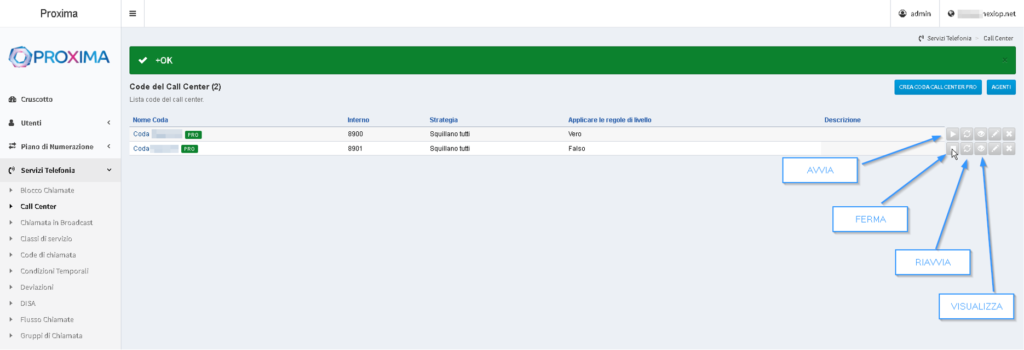
| FERMA | Arresta il funzionamento della coda |
| AVVIA | Fa partire il servizio di risposta della coda |
| RIAVVIA | Riavvia il servizio di risposta della coda |
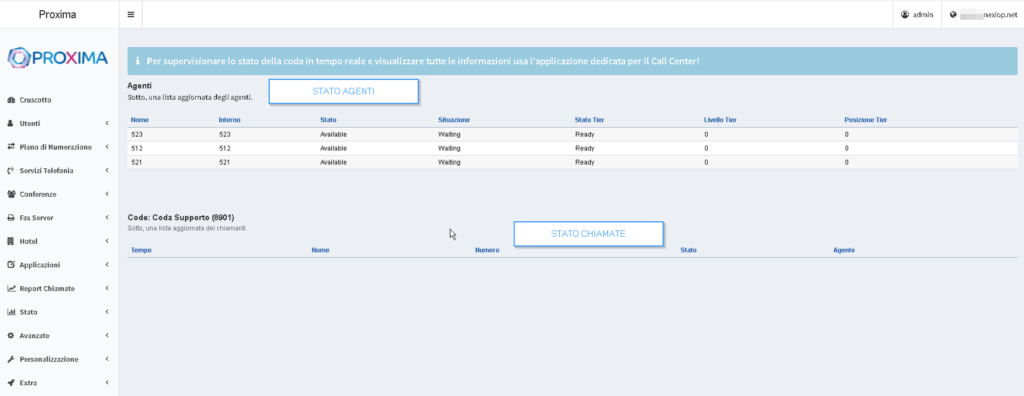
| VISUALIZZA | Visualizza lo stato degli agenti e delle chiamate in carico alla coda |
Gestione degli AGENTI
Un agente di call center è caratterizzato da un nome agente, un id agente, una password e specifiche impostazioni inerenti alle modalità di ingaggio sulle chiamate assegnate. Un agente è associato ad un interno di risposta, interno su cui è registrato il telefono che utilizza l’agente per le chiamate. Ogni agente ha associato uno stato di default (definito in fase di configurazione), che può essere modificato secondo le effettive condizioni operative di lavoro dell’agente.
Lo stato di un agente può essere uno dei seguenti.
- DISPONIBILE: l’agente rientra nelle politiche di assegnazione chiamata definite sulla coda
- SCOLLEGATO: l’agente non viene mai considerato nelle politiche di assegnazione chiamata
- IN PAUSA: l’agente è temporaneamente marcato non disponibile e non viene interessato dalle politiche di assegnazione di chiamata (pur risultando tra le risorse di risposta della coda).
Entrambi gli stati SCOLLEGATO ed IN PAUSA non prevedono che l’agente riceva chiamate, ma hanno una specifica valenza per la valorizzazione dei report.
N.B.: lo stato dell’agente del call center è indipendente dallo stato di registrazione del dispositivo che l’agente utilizza per rispondere. Il call center si basa sullo stato in cui si trova l’agente per le politiche di distribuzione delle chiamate, e non tiene conto dell’effettivo stato di registrazione del dispositivo di risposta. Questo significa che un agente in stato DISPONIBILE, ma senza l’interno associato registrato, sarà destinatario delle chiamate in attesa. L’effettiva dinamica della risposta dipenderà dalla specifica configurazione dei tutti i parametri di gestione.
Accedendo al menu di gestione degli agenti è possibile configurare le impostazioni degli agenti di risposta.
TAB GENERALE
Nome Agente
Inserire il nome dell’agente.
Nome Utente
Selezionare dal menu a tendina l’utente di sistema associato all’agente.
Interno
Inserire l’interno telefonico di contatto dell’agente.
ID Agente
Inserire l’ID identificativo dell’utente.
Password Agente
Inserire la password associata all’identificativo ID agente.
Stato
Inserire lo stato di default dell’agente. Lo stato di default è quello che viene applicato all’agente nel momento in cui si attiva la coda (o le code) a cui l’agente è stato assegnato. Questo stato viene re-impostato all’agente ogni volta che si riavvia una coda.
ID Agente e Password Agente
Sono valori numerici che vengono utilizzati in associazione ai codici di sistema composti tramite dialpad.
Ad esempio, con il codice *23 è possibile modificare lo stato di un determinato ID Agente.
TAB AVANZATE
Timeout di Chiamata
Il tempo in secondi dopo il quale viene terminato lo squillo di chiamata sull’interno telefonico associato all’agente.
Tempo Ritardo Mancata Risposta
Tempo che deve trascorrere prima che venga proposta una nuova chiamata all’agente, se questo non risponde alla chiamata.
Max Mancata Risposta
Il numero massimo di chiamate a cui l’agente può non rispondere prima che lo stato dell’agente stesso venga automaticamente cambiato in “in pausa”.
Tempo di preparazione
Il numero di secondi che devono trascorrere perché l’agente venga nuovamente considerato disponibile (dopo la chiusura di una chiamata). Tipicamente è il tempo necessario agli operatori per poter chiudere tutte le attività connesse alla gestione della chiamata (ovvero tutte le attività necessarie prime di poter gestire una nuova chiamata).
Tempo Ritardo Rifiuto
Il numero di secondi che devono trascorrere prima che venga proposta una nuova chiamata all’agente, se questo preme il tasto “rifiuta chiamata”.
Tempo Ritardo su Occupato
Il numero di secondi che devono trascorrere prima che venga proposta una nuova chiamata all’agente, se questo risulta in modalità “non disturbare”.
Ignora occupato nelle statistiche
È un valore Vero/Falso che permette di scegliere se si vuole ignorare per questo agente le segnalazioni di occupato nelle statistiche delle chiamate non gestite dall’agente. Quindi se attiva e l’interno dell’agente è occupato mentre il servizio Call Center propone la chiamata, questa non incrementerà il conteggio delle chiamate non gestite per quell’agente.
Questa funzionalità è utile quando l’interno dell’agente viene usato al di fuori del modulo Call Center, ad esempio se l’interno è presente anche in gruppi di risposta.
Le chiamate occupate vengono ignorate nelle statistiche solo nel periodo in cui questa opzione è attiva.
Codici di servizio
| Codice | Funzione |
| *22 | Modifica stato agente chiamante |
| *23 | Modifica stato agente tramite inserimento agent id |
| *24*[agent_id] | Effettua una chiamata verso l’agente, da usare per trasferire una chiamata ad un agente e continuare a tracciare le metriche della coda. Es: *24*500 |
| *25*[break_id] | Gestione pausa agente chiamante, è necessario censire le tipologie di pausa e inserire in composizione il codice della tipologia Es: *25*01 |
Configurazione tasti BLF sui dispositivi
| Codice | Funzione |
| agent+[agent_id] | Visualizzazione stato globale agente e relativa modifica. Es: agent+500 |
| cclogin+[agent_id].[queue_extension] | Visualizzazione login selettivo agente su coda e relativa modifica. Es: cclogin+500.8900 |
Metriche Coda
È possibile fare riferimento a questo repository per costruire lo stack necessario per raccogliere le metriche esposte dal modulo Statistiche Avanzate del Call Center: https://github.com/myproxima/openmetrics-docker/tree/call-center
In questo repository è presente una dashboard d’esempio chiamata “proxima-cc-queue” che mostra come realizzare grafici su Grafana usando le metriche esposte dal modulo Statistiche Avanzate del Call Center: https://github.com/myproxima/grafana-dashboards
Video utilizzo del pannello code
Video utilizzo delle statistiche delle code
Documentazione statistiche delle code Call Center PRO
📈 Performance code
Il report Performance code fornisce una panoramica sintetica delle prestazioni della coda di chiamata.
Grafico presente sul client
1. Grafico a torta – Distribuzione delle chiamate
Il primo grafico rappresenta la distribuzione delle chiamate tra le code selezionate tramite un diagramma a torta. Questo consente di visualizzare rapidamente il peso percentuale di ciascuna coda rispetto al totale delle chiamate gestite.
2. Grafico a barre – Tempi medi per coda
Il secondo grafico è un grafico a barre che mostra, per ogni coda selezionata, i seguenti valori:
- Tempo di gestione medio (s)
- Attesa media per risposta (s)
- Attesa media (tutte) (s)
- Attesa massima (s)
- Durata media conversazione (s)
Questo grafico permette di confrontare in modo immediato le prestazioni delle diverse code evidenziando differenze nei tempi di gestione e risposta.
Colonne presenti nel report
- Coda: Nome della coda.
- Chiamate totali: Numero complessivo di chiamate ricevute dalla coda.
- Risposte: Numero di chiamate a cui la coda ha fornito risposta.
- Perse: Numero di chiamate non risposte entro il tempo definito nel servizio coda.
- Abbandonate: Numero di chiamate terminate dall’utente entro il tempo definito nel servizio coda.
- Tempo di gestione medio (s): Tempo medio impiegato dagli agenti per gestire le chiamate, calcolato come:
(Durata totale degli squilli delle chiamate risposte + Durata totale delle chiamate risposte) / Totale chiamate risposte. - Attesa media per risposta (s): Tempo medio di attesa in coda delle chiamate risposte prima della presa in carico, calcolato come:
Durata totale del tempo di squillo delle chiamate risposte / Totale chiamate risposte. - Attesa media (tutte) (s): Tempo medio di attesa in coda di tutte le chiamate ricevute (risposte, perse e abbandonate), calcolato come:
Durata totale squilli / Chiamate totali. - Attesa massima (s): Tempo massimo di attesa in coda, indipendentemente dall’esito della chiamata.
- Durata media conversazione (s): Tempo medio trascorso in conversazione con gli utenti, calcolato come:
Tempo totale di conversazione / Chiamate totali. - Durata media abbandonate (s): Tempo medio di attesa in coda delle chiamate abbandonate, calcolato come:
Durata totale del tempo di squillo delle chiamate abbandonate / Chiamate totali. - % risposte: Percentuale di chiamate risposte sul totale delle chiamate ricevute.
(Totale chiamate risposte / Totale chiamate) × 100. - % perse: Percentuale di chiamate perse sul totale delle chiamate ricevute.
(Totale chiamate perse / Totale chiamate) × 100. - % abbandonate: Percentuale di chiamate abbandonate sul totale delle chiamate ricevute.
(Totale chiamate abbandonate / Totale chiamate) × 100. - % SLA: Percentuale di chiamate risposte entro il tempo SLA (Service Level Agreement).
(Chiamate risposte entro il tempo SLA / Totale chiamate) × 100. - % SLA Risposte: Percentuale di chiamate risposte entro il tempo SLA, calcolata solo sulle chiamate effettivamente risposte.
(Chiamate risposte entro il tempo SLA / Totale chiamate risposte) × 100.
📈 Performance code per ora
Il report Performance code per ora mostra la distribuzione oraria, giornaliera o mensile delle prestazioni della coda di chiamata.
Grafico presente sul client
1. Grafico a torta – Distribuzione delle chiamate
Il primo grafico rappresenta la distribuzione delle chiamate tra le code selezionate tramite un diagramma a torta. Questo consente di visualizzare rapidamente il peso percentuale di ciascuna coda rispetto al totale delle chiamate gestite.
2. Grafico a linee – Tempi medi per coda
Il secondo grafico è un grafico a linee che mostra, per le code selezionate, i seguenti valori rispetto alla distribuzione oraria, giornaliera o mensile:
- Tempo di gestione medio (s)
- Attesa media per risposta (s)
- Attesa media (tutte) (s)
- Attesa massima (s)
- Durata media conversazione (s)
Questo grafico permette di confrontare in modo immediato le prestazioni delle diverse code evidenziando differenze nei tempi di gestione e risposta.
Colonne presenti nel report
- Data: Arco temporale di riferimento per i dati riportati.
- Chiamate totali: Numero complessivo di chiamate ricevute nella coda.
- Risposte: Numero di chiamate a cui la coda ha risposto.
- Perse: Numero di chiamate non risposte giunte al termine del servizio coda.
- Abbandonate: Numero di chiamate terminate dagli utenti prima della fine del servizio coda.
- Tempo di gestione medio (s): (Durata totale degli squilli delle chiamate risposte + Durata totale delle chiamate risposte) / Totale chiamate risposte.
- Attesa media per risposta (s): Durata totale del tempo di squillo delle chiamate risposte / Totale chiamate risposte.
- Attesa media (tutte) (s): Durata totale squilli / Chiamate totali.
- Attesa massima (s): Tempo massimo di attesa in coda.
- Durata media conversazione (s): Tempo totale di conversazione / Chiamate totali.
- Durata media abbandonate (s): Durata totale del tempo di squillo delle chiamate abbandonate / Chiamate totali.
- % risposte: (Totale chiamate risposte / Totale chiamate) × 100.
- % perse: (Totale chiamate perse / Totale chiamate) × 100.
- % abbandonate: (Totale chiamate abbandonate / Totale chiamate) × 100.
- % SLA: (Chiamate risposte entro il tempo SLA / Totale chiamate) × 100.
- % SLA Risposte: (Chiamate risposte entro il tempo SLA / Totale chiamate risposte) × 100.
📈 Chiamate non gestite
Questo report è accessibile esclusivamente con la licenza Statistiche Avanzate Call Center.
Il report Chiamate non gestite fornisce una panoramica delle chiamate ricevute e non ancora gestite da una determinata coda.
Appena una chiamata risulta gestita, il report la contrassegna.
Il report è filtrabile per arco temporale e consente di considerare come gestite anche:
- le chiamate risposte da altri utenti o servizi;
- le chiamate effettuate in uscita (richiamate).
📈 Chiamate in entrata
Il report Chiamate in entrata mostra tutte le chiamate ricevute da una determinata coda.
È filtrabile per sorgente (numero chiamante), arco temporale, stato e agente.
Tramite il pulsante Dettagli è possibile visualizzare tutti gli eventi associati alla chiamata e, se attivato, consultare lo storico delle note chiamate.
Qualora venga impostato il filtro per agente, le chiamate non gestite (perse e abbandonate) non verranno mostrate, in quanto non risultano assegnate a un agente specifico della coda.
📈 Chiamate in uscita
Il report Chiamate in uscita riporta tutte le chiamate effettuate (in uscita) da una determinata coda.
È filtrabile per destinazione (numero chiamato), arco temporale, stato e agente.
Nota: per utilizzare questa funzionalità è necessario che l’opzione “Includi chiamate in uscita dal CDR” sia attiva.
📈 Performance agenti per coda
Il report Performance agenti per coda fornisce una panoramica delle prestazioni degli agenti suddivise per coda, in base al periodo selezionato.
Grafico presente sul client
1. Grafico a barre – Tempi medi per agente
È un grafico a barre che mostra, per ogni agente selezionato, i seguenti valori:
- Tempo di gestione medio (s)
- Attesa media (tutte) (s)
- Attesa massima (s)
- Tempo attesa totale
- Durata media conversazione (s)
- Tempo massimo in chiamata
- Tempo totale in chiamata
Questo grafico permette di confrontare in modo immediato le prestazioni dei diversi agenti evidenziando differenze nei tempi di gestione e risposta.
Colonne presenti nel report
- Coda: Nome della coda.
- Agente: Nome dell’agente.
- Chiamate totali: Numero totale di chiamate ricevute dall’agente nella coda.
- Risposte: Numero di chiamate a cui l’agente ha risposto.
- Perse: Numero di chiamate perse dall’agente.
- Tempo di gestione medio (s): (Durata totale degli squilli delle chiamate risposte + Durata totale delle chiamate risposte) / Totale chiamate risposte.
- Attesa media (tutte) (s): Durata totale squilli / Chiamate totali.
- Attesa massima (s): Tempo massimo di attesa in coda delle chiamate proposte all’agente.
- Tempo attesa totale: Tempo complessivo di attesa delle chiamate proposte all’agente.
- Durata media conversazione (s): Durata totale delle chiamate risposte / Totale chiamate risposte.
- Tempo massimo in chiamata: Durata massima di una chiamata gestita dall’agente.
- Tempo totale in chiamata: Tempo complessivo trascorso in conversazione.
- % Efficienza: Percentuale di efficienza dell’agente, calcolata come:
Totale chiamate risposte / Totale chiamate ricevute.
📈 Sommario agenti
Il report Sommario agenti presenta una visione aggregata delle prestazioni degli agenti sulle code selezionate nel periodo considerato.
Grafico presente sul client
1. Grafico a barre – Tempi medi per agente
È un grafico a barre che mostra, per ogni agente selezionato, i seguenti valori:
- Tempo di gestione medio (s)
- Attesa media (tutte) (s)
- Attesa massima (s)
- Tempo attesa totale
- Durata media conversazione (s)
- Tempo massimo in chiamata
- Tempo totale in chiamata
Questo grafico permette di confrontare in modo immediato le prestazioni dei diversi agenti evidenziando differenze nei tempi di gestione e risposta.
Colonne presenti nel report
- Agente: Nome dell’agente.
- Chiamate totali: Numero complessivo di chiamate ricevute.
- Risposte: Numero di chiamate a cui l’agente ha risposto.
- Perse: Numero di chiamate perse.
- Tempo di gestione medio (s): (Durata totale degli squilli delle chiamate risposte + Durata totale delle chiamate risposte) / Totale chiamate risposte.
- Attesa media (tutte) (s): Durata totale squilli / Chiamate totali.
- Attesa massima (s): Tempo massimo di attesa delle chiamate associate all’agente.
- Tempo attesa totale: Tempo complessivo di attesa delle chiamate proposte all’agente.
- Durata media conversazione (s): Durata totale delle chiamate risposte / Totale chiamate risposte.
- Tempo massimo in chiamata: Durata massima di una chiamata gestita.
- Tempo totale in chiamata: Tempo complessivo trascorso in conversazione.
- % Efficienza: Totale chiamate risposte / Totale chiamate ricevute.
📈 Login agenti
Il report Login agenti fornisce una panoramica delle attività di login e logout degli operatori nel periodo selezionato.
Include anche la durata complessiva del tempo di login per ciascun agente.
📈 Pause agenti
Il report Pause agenti mostra le pause effettuate dagli agenti nel periodo considerato.
Riporta, se disponibile, il messaggio di pausa, il numero di pause, la durata media e la durata massima.