
Easy UC – Contatti parcheggio
IMPORTANTE:
Questa wiki è basata su Easy UC in versione 2025.3.0 con Proxima in versione 3.5.7.
Si prega di aggiornare alle ultime versioni disponibili per avere la migliore esperienza disponibile.
INFO:
Se siete interessati a creare un contatto, potete consultare anche la sezione apposita: Contatti
Per poter visualizzare lo stato dei parcheggi, è possibile creare un contatto di tipo parcheggio, associato ad un singolo parcheggio.
Questo ci permetterà di visualizzare lo stato del parcheggio tramite il suo contatto, che sarà anche possibile aggiungere ai preferiti.
Creazione contatto parcheggio
Per potere creare un nuovo contatto di tipo parcheggio sarà necessario andare nella sezione Contatti su Easy UC
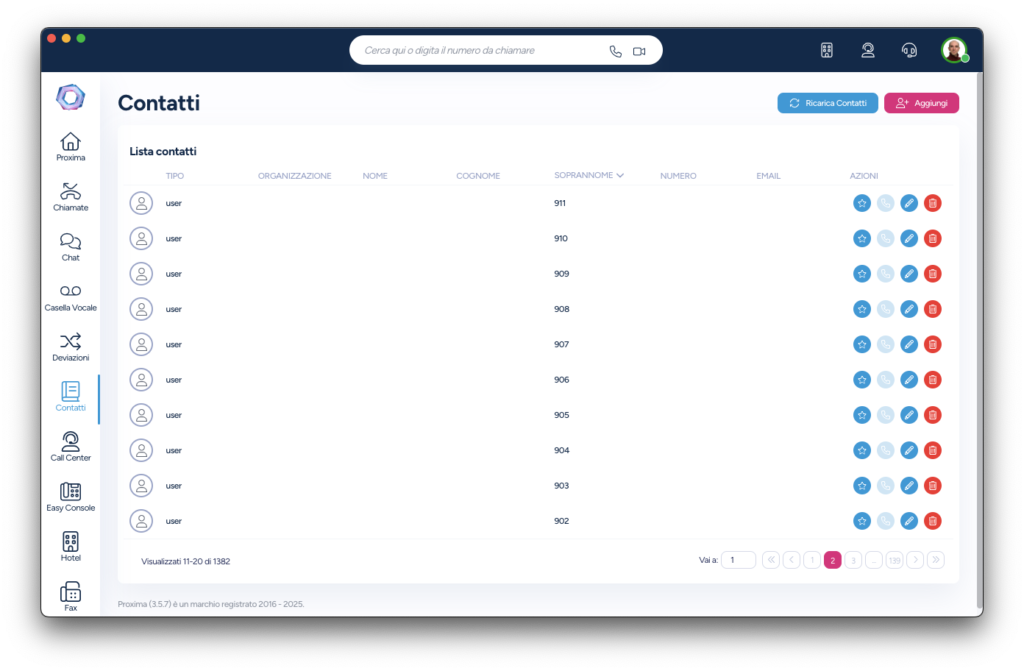
e premere il pulsante Aggiungi presente in alto a destra.
Dopo avere premuto il pulsante Aggiungi ci troveremo nella pagina per aggiungere un contatto
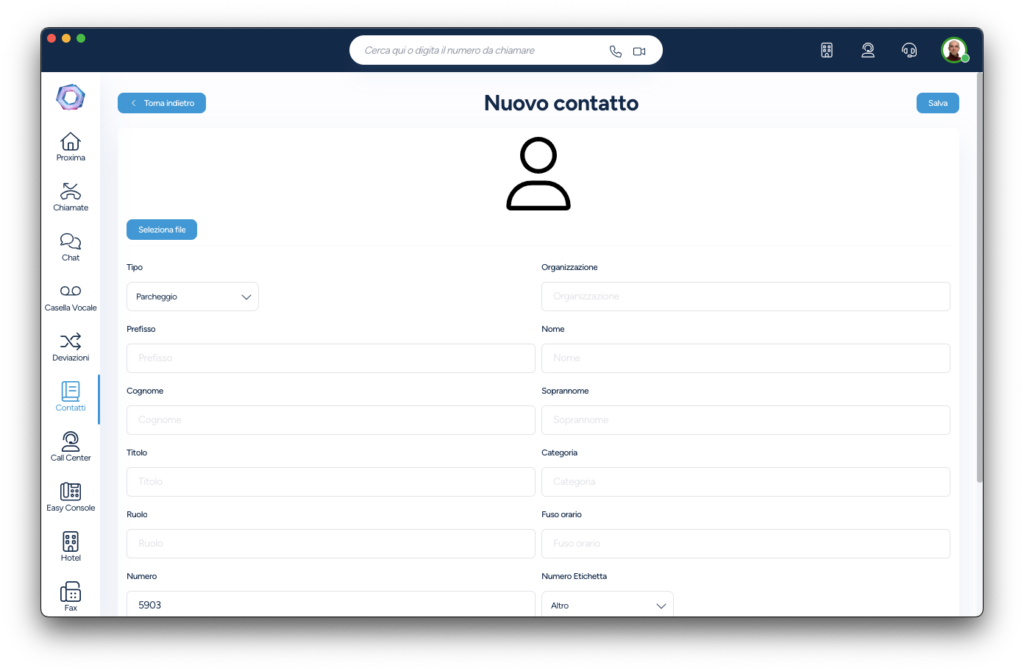
Per creare un contatto di tipo parcheggio saranno necessari alcuni semplici step:
- Selezionare come Tipo contatto Parcheggio
- Dare un Nome al parcheggio per renderlo riconoscibile tra i contatti
- Specificare nel Numero, il numero del pacheggio che si vuole monitorare
Di seguito è possibile vedere in figura un esempio
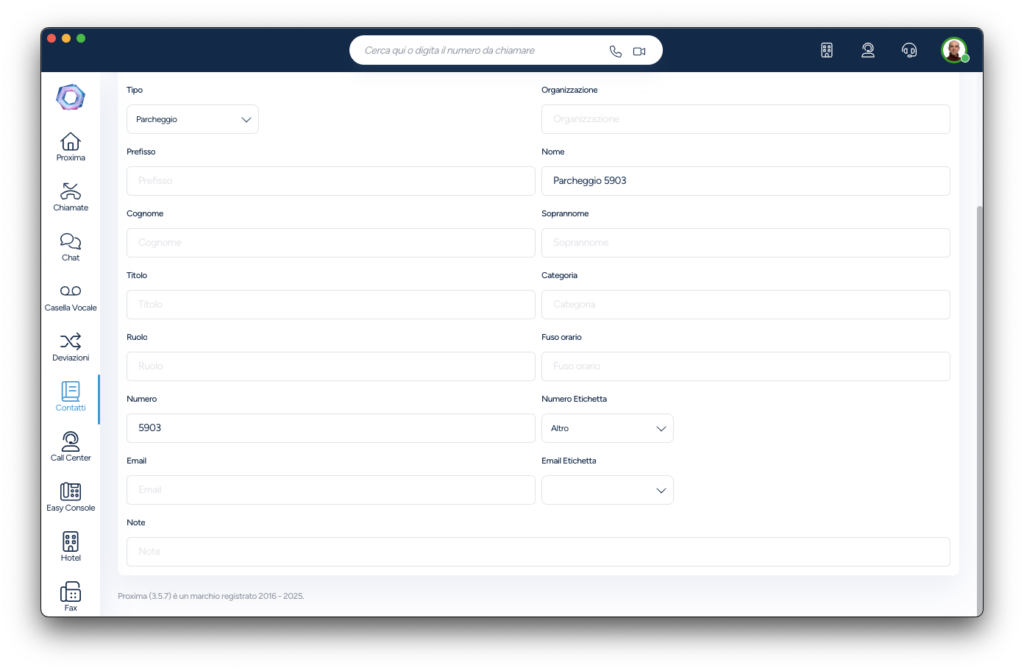
Per salvare il contatto sarà necessario premere il pulsante Salva presente in alto a destra.
Visualizzazione contatto parcheggio
Una volta creato il contatto di tipo parcheggio potremo visualizzarlo nella ricerca dei contatti
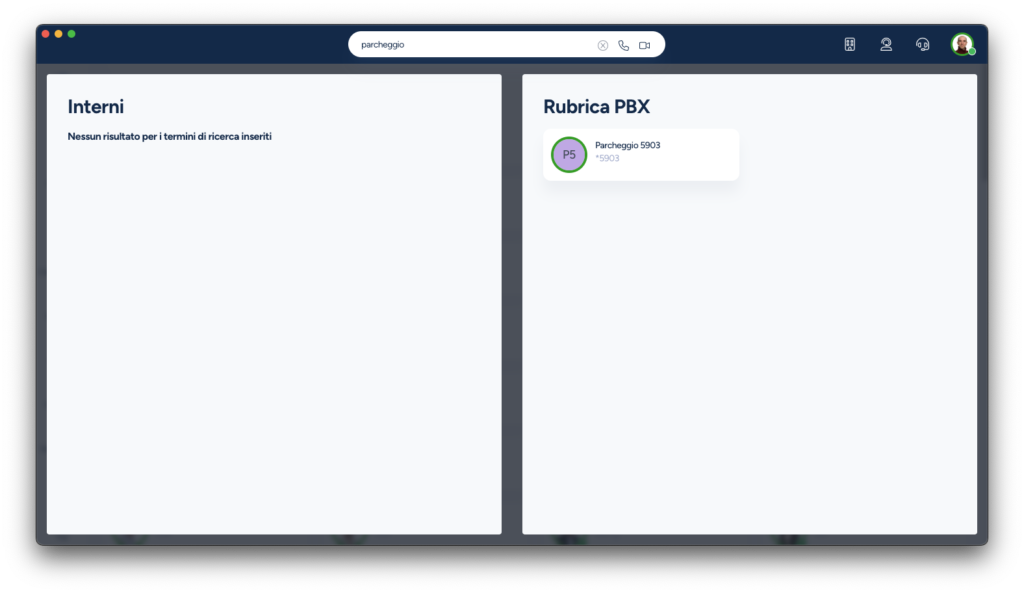
e sarà anche possibile aggiungerlo ai Preferiti, premendo sui tre punti del contatto e selezionando la voce “Aggiungi ai preferiti”
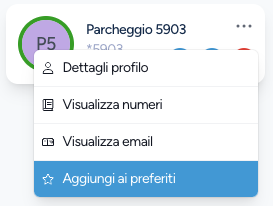
In questo caso non avremo bisogno di ricercare il contatto di tipo parcheggio tutte le volte che dobbiamo utilizzarlo, ma potremo utilizzarlo direttamente dalla Dashboard, se abbiamo selezionato l’opzione “Visualizzazione preferiti”.
Utilizzo contatto parcheggio
Vediamo invece un esempio di utilizzo di un contatto di tipo parcheggio.
Durante una chiamata, cercando il contatto appena creato, potremo mettere la chiamata in parcheggio premendo il pulsante “Trasferisci”, visibile portando il mouse sul contatto
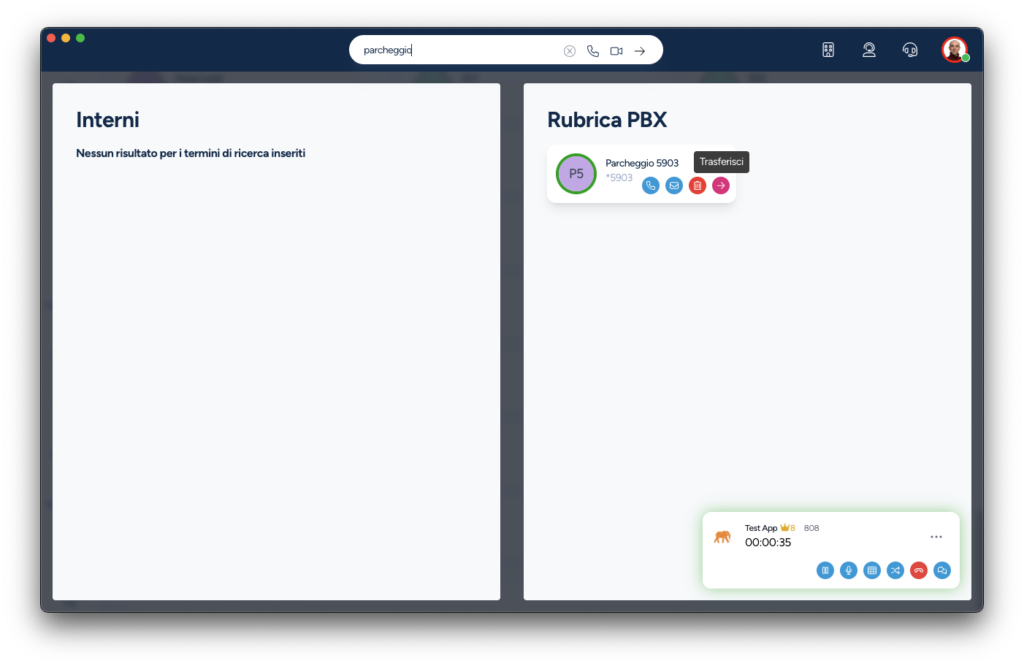
A questo punto la chiamata verrà messa in parcheggio e potremo notare che il cerchio che circonda l’avatar del contatto è diventato rosso (questo ci indica che c’è una chiamata nel parcheggio).
Per riprendere la chiamata sarà necessario cercare il contatto di tipo parcheggio e chiamarlo tramite il pulsante apposito “Chiama”
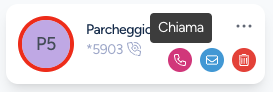
A questo punto torneremo in comunicazione con la chiamata precedentemente parcheggiata e vedremo che il cerchio che circonda l’avatar del contatto è tornato verde (questo ci indica che il parcheggio è libero).