Easy UC – Chiamate
IMPORTANTE:
Questa pagina wiki è basata su Easy UC in versione 2025.3.0 con Proxima in versione 3.5.7.
Si prega di aggiornare alle ultime versioni disponibili per avere la migliore esperienza disponibile.
Modalità gestione chiamate
Easy UC supporta due modalità di gestione chiamate:
Vediamo come è possibile scegliere quale delle due modalità utilizzare.
Visualizzazione modalità utilizzata
Per poter visualizzare quale modalità è correntemente utilizzata, avremo due opzioni.
Tramite l’icona visibile in alto a destra all’interno della finestra principale di Easy UC

Modalità WebRTC

Modalità WebCTI
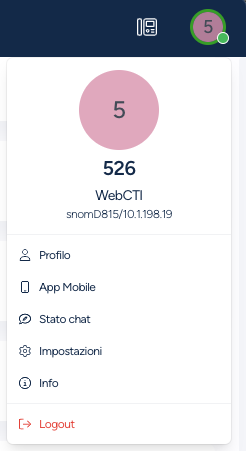
Oppure nel box informativo, apribile premendo sul proprio avatar in alto a destra nella finestra principale di Easy UC
Modifica modalità utilizzata
ATTENZIONE!
Il pulsante Applica non sarà disponibile se avete una chiamata in corso.
Si prega di non effettuare cambi di modalità se si hanno chiamate in corso.
Si prega di attendere la corretta connessione dei servizi prima di cambiare la modalità nuovamente.
Nel caso qualcosa non funzioni correttamente si consiglia di uscire e di effettuare il login nuovamente.
Avremo a disposizione due possibilità per effettuare la modifica della modalità utilizzata.
La prima possibilità sarà tramite il box apposito che ci permette di cambiare modalità, apribile premendo sull’icona in alto a destra che ci indica quale modalità è attualmente in uso, all’interno della finestra principale di Easy UC.
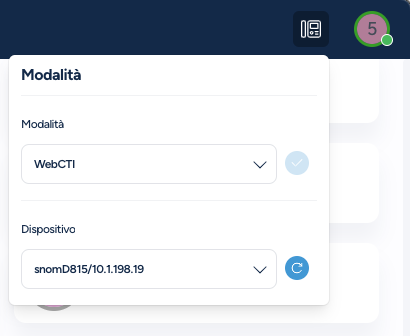
Da questo box sarà possibile scegliere tra modalità WebCTI e WebRTC e dopo aver effettuato la scelta sarà possibile cambiare tra le due modalità in diretta, senza ricaricare Easy UC.
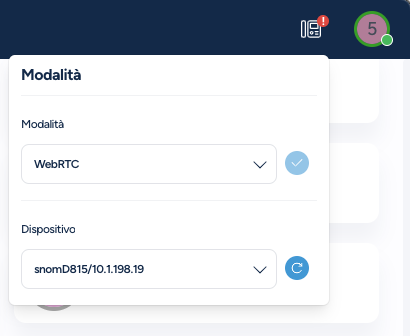
Per effettuare lo switch alla nuova modalità dopo averla selezionata sarà necessario premere il pulsante Applica che troverete accanto alla selezione.
A questo punto basterà attendere qualche secondo perchè il servizio scelto si connetta correttamente.
In alternativa è possibile effettuare il cambio di modalità tramite le impostazioni nella sezione Modalità
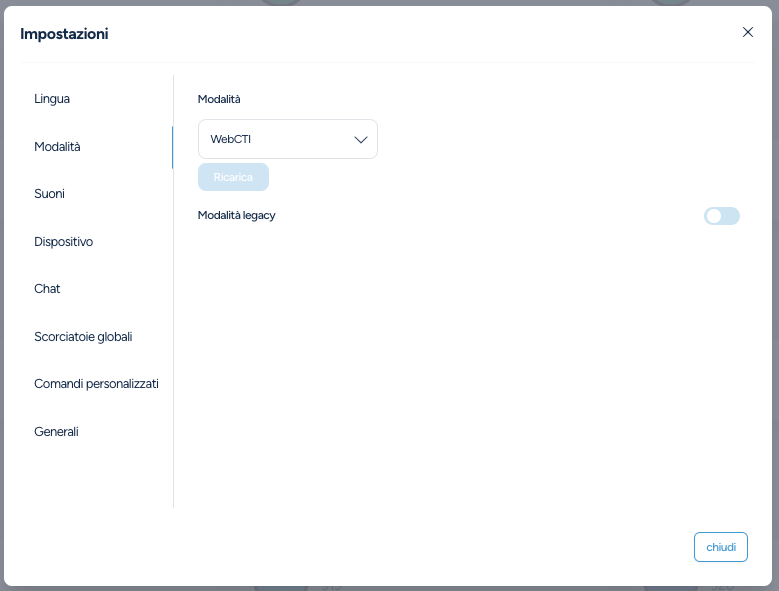
Da qui dopo aver selezionato la modalità desiderata sarà possibile premere il pulsante “Ricarica” per passare alla nuova modalità
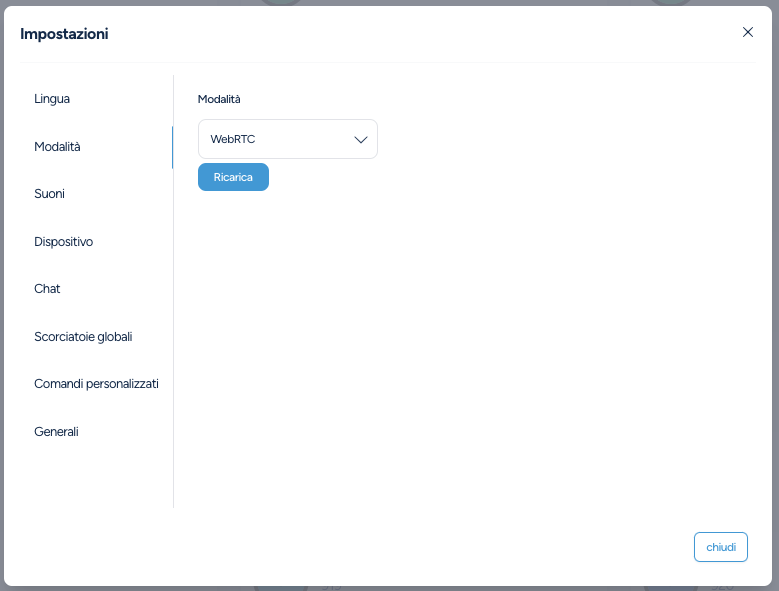
In questo caso Easy UC verrà ricaricato e la modalità selezionata sarà disponibile.
Nel caso sia stata effettuata la selezione di una modalità diversa da quella correntemente utilizzata, ma non sia stato applicato il cambiamento oppure non sia stato ricaricato Easy UC, un pallino rosso presente sull’icona della modalità utilizzata e aprendo il box modalità, il pulsante “Applica” che avrà una animazione specifica, ci informeranno di questo
