
Easy UC – Contatti
IMPORTANTE:
Questa wiki è basata su Easy UC in versione 2024.2.0 con Proxima in versione 3.4.5.
Si prega di aggiornare alle ultime versioni disponibili per avere la migliore esperienza disponibile.
INFO:
Se siete interessati a creare un contatto di tipo parcheggio, potete consultare la sezione apposita: Contatti parcheggio
Lista contatti
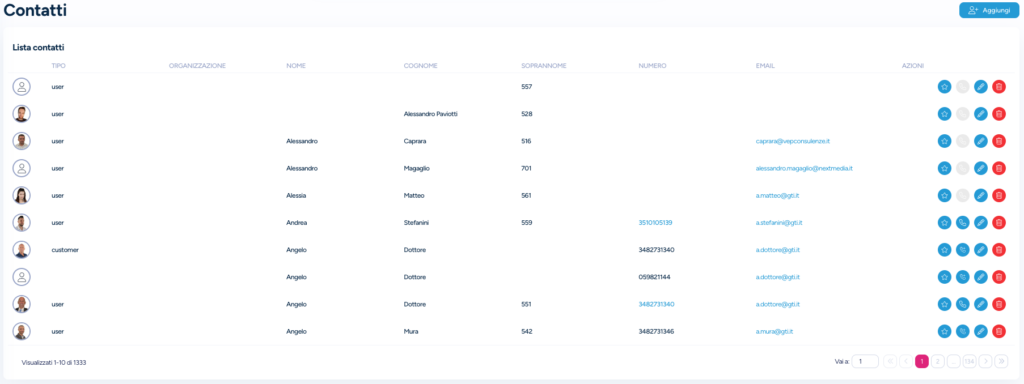
Questa tabella contiene la lista dei contatti centralino.
Cliccando su un numero di colore blu è possibile cominciare una chiamata.
Cliccando su un indirizzo email di colore blu è possibile creare una mail indirizzata a quell’indirizzo.
Azioni contatti

Ogni riga della tabella contatti ha le seguenti azioni:
- Stella: aggiungi il contatto ai preferiti
- Telefono: chiama il numero del contatto. Se il contatto ha più di un numero verrà aperta una finestra per scegliere fra i vari numeri del contatto
- Matita: modifica contatto. Se non si hanno i permessi di modifica, al posto della matita verrà mostrato un occhio
- Cestino: elimina il contatto
Aggiungi contatto
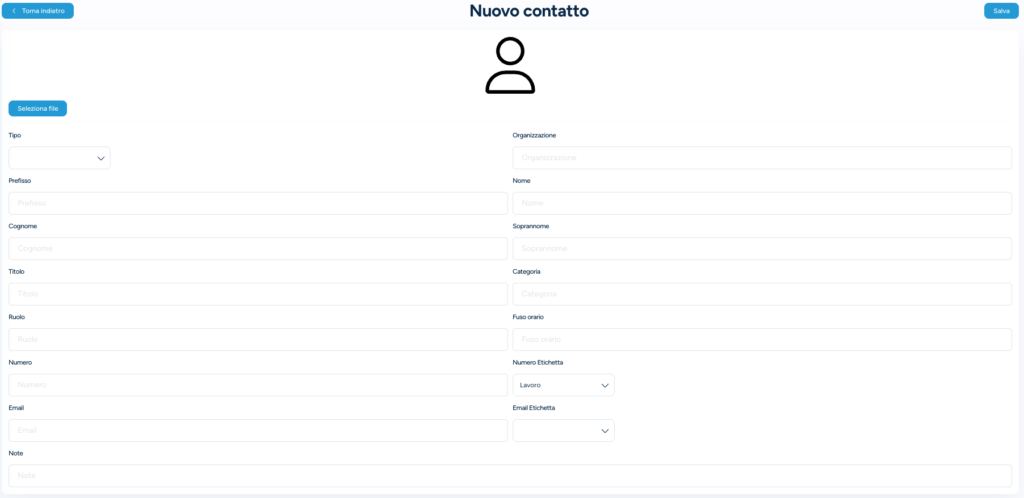
La pagina richiederà di fornire informazioni per la creazione di un nuovo contatto:
- info generali
- avatar
- un numero di telefono
- un indirizzo email
Modifica contatto
Informazioni
Avatar
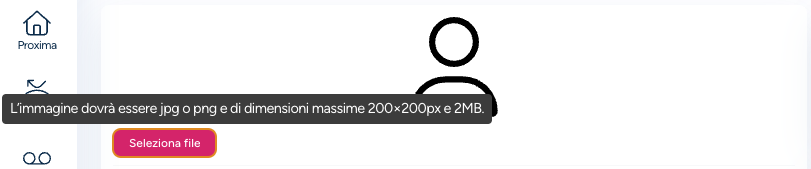
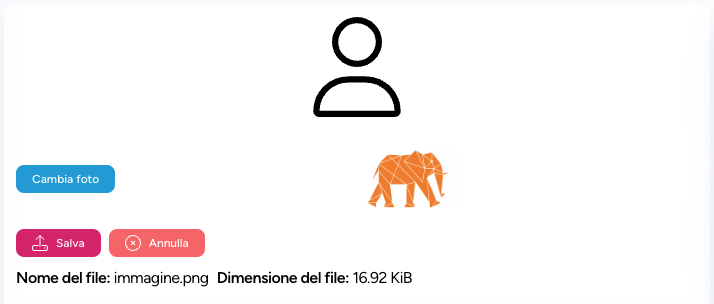
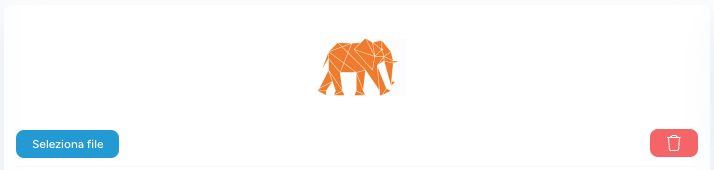
Per cambiare l’avatar del contatto:
- Premere “Seleziona file”, si aprirà un menù contestuale dove verrà richiesto di selezionare un file appropriato
- L’immagine comparirà a fianco, assieme ai bottoni “Salva” e “Annulla”
- Premendo “Salva” l’immagine verrà caricata e salvata sul centralino
- Premendo “Annulla” l’operazione verrà interrotta e l’avatar non verrà cambiato
- Una volta salvato l’avatar, se si vuole tornare all’avatar “vuoto” di default, premere l’icona cestino per cancellarlo
Informazioni contatto
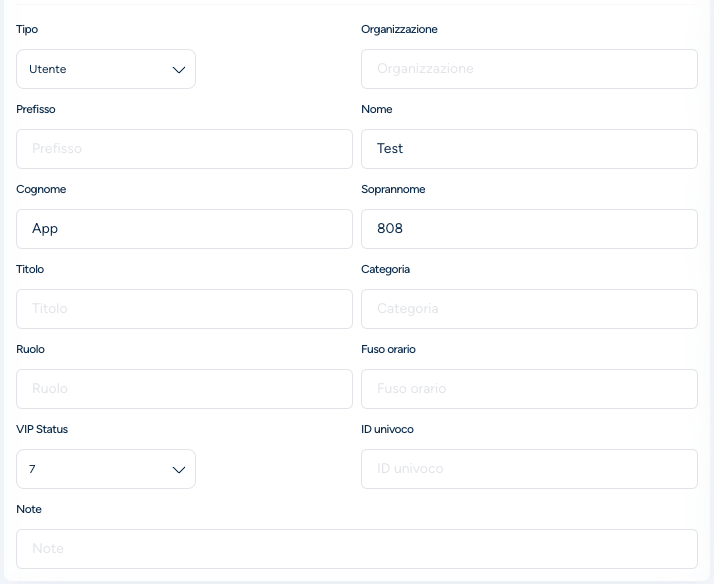
IMPORTANTE:
Dopo aver modificato le informazioni in questa sezione si ricorda di premere il tasto “Salva” in alto a destra nella pagina
VIP Status: il valore da 1 a 10 verrà indicato nelle chiamate con l’utente per aiutare l’identificazione dei contatti con status VIP.
Permessi
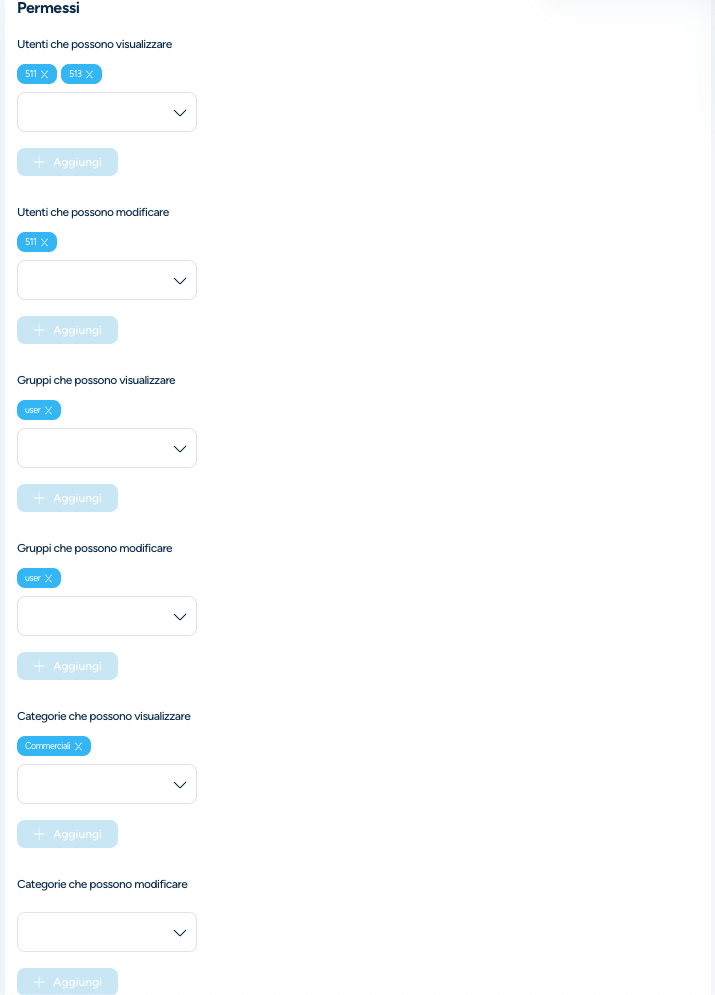
Questa sezione permette di gestire i permessi di modifica e visualizzazione del contatto.
Per aggiungere un elemento ai permessi di modifica, quello stesso elemento deve prima essere aggiunto ai permessi di visualizzazione.
IMPORTANTE:
Si consiglia di usare cautela nel rimuovere i permessi di visualizzazione e modifica onde evitare di ritrovarsi incapacitati a proseguire con ulteriori modifiche.
Numeri
Tabella Numeri

Le azioni per ogni numero della tabella sono le seguenti:
- Stella: aggiungi ai preferiti
- Cornetta: chiama il numero
- Lista: naviga allo storico chiamate visualizzando solo le chiamate provenienti da questo numero
- Matita: modifica numero
- Cestino: elimina numero
Nuovo numero/Modifica numero

I campi possibili da compilare sono:
- Etichetta: indica il tipo di numero. Può essere selezionata da una lista o personalizzata (bottone con matita) (opzionale)
- Primario: indica se il numero è da considerarsi il principale (opzionale)
- Tipo: Voce/Fax/Video/Chat, si può selezionare più di un tipo (opzionale)
- Numero rapido: scorciatoia che si può comporre per chiamare numeri anche lunghi più facilmente (opzionale)
- Numero: il numero di telefono
- Interno: l’interno associato, se presente (opzionale)
- Descrizione: una descrizione testuale del numero (opzionale)
Indirizzi
Tabella Indirizzi

Le azioni per ogni indirizzo della tabella sono le seguenti:
- Mappa: apre nel browser/nuova scheda una pagina google maps con la posizione indicata
- Matita: modifica indirizzo
- Cestino: elimina indirizzo
Nuovo indirizzo/Modifica indirizzo
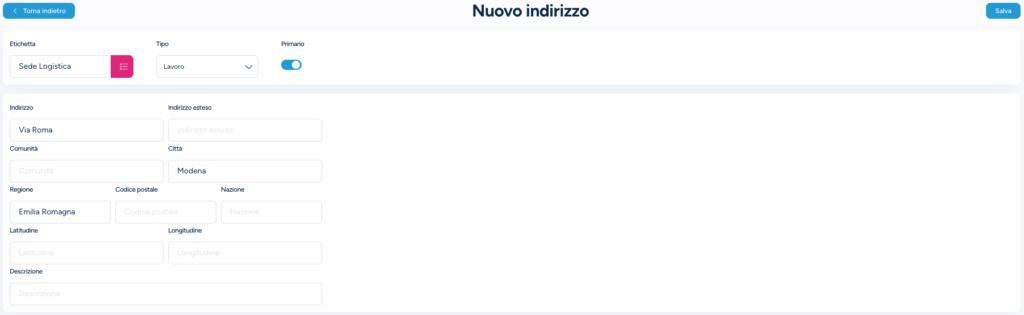
I campi possibili da compilare sono: (tutti i campi sono opzionali)
- Etichetta: indica il tipo di indirizzo. Può essere selezionata da una lista o personalizzata (bottone con matita)
- Primario: indica se l’indirizzo è da considerarsi il principale
- Tipo: Lavoro/Casa/Domestico/Internazionale/Indirizzo postale/Parcella/Preferito
- Indirizzo: la via o piazza dell’indirizzo
- Indirizzo esteso: può contenere ulteriori dettagli sull’indirizzo
- Comunità: la comunità in cui si trova l’indirizzo, se diversa dalla città
- Città: la città dell’indirizzo
- Regione: la regione (es. Emilia Romagna)
- Codice postale: il codice postale (il CAP)
- Nazione: la nazione dell’indirizzo
- Latitudine: le coordinate di latitudine
- Longitudine: le coordinate di longitudine
- Descrizione: una descrizione testuale dell’indirizzo
Tabella Email

Le azioni per ogni email della tabella sono le seguenti:
- Stella: aggiunge l’email ai preferiti
- Matita: modifica l’email
- Cestino: elimina l’email
Nuova email/Modifica email

I campi possibili da compilare sono:
- Etichetta: indica il tipo di email. Può essere selezionata da una lista o personalizzata (bottone con matita) (opzionale)
- Primario: indica se l’email è da considerarsi la principale (opzionale)
- Indirizzo: l’indirizzo email
- Descrizione: una descrizione testuale della email (opzionale)
Url
Tabella Url

Le azioni per ogni email della tabella sono le seguenti:
- Matita: modifica l’url
- Cestino: elimina l’url
Nuovo url/Modifica url

I campi possibili da compilare sono:
- Etichetta: indica il tipo di url. Può essere selezionata da una lista o personalizzata (bottone con matita) (opzionale)
- Primario: indica se url è da considerarsi la principale (opzionale)
- Indirizzo: l’indirizzo dell’url
- Descrizione: una descrizione testuale dell’url (opzionale)
Note
Tabella Note

Le azioni per ogni email della tabella sono le seguenti:
- Matita: modifica la nota
- Cestino: elimina la nota
Nuova nota/Modifica nota

I campi possibili da compilare sono:
- Nota: un campo di testo libero
Attributi
Tabella Attributi

Le azioni per ogni email della tabella sono le seguenti:
- Matita: modifica l’attributo
- Cestino: elimina l’attributo
Nuovo attributo/Modifica attributo

I campi possibili da compilare sono:
- Nome: nome dell’attributo
- Valore: valore dell’attributo
- Descrizione: descrizione testuale dell’attributo